Domain tlaf.de kaufen?
Wir ziehen mit dem Projekt
tlaf.de um.
Sind Sie am Kauf der Domain
tlaf.de interessiert?
domain@kv-gmbh.de · 0541-91531010
Domain tlaf.de kaufen?
Was sind Entwicklertools?
Was sind Entwicklertools? Entwicklertools sind Programme oder Software, die Entwicklern helfen, effizienter zu arbeiten und bessere Ergebnisse zu erzielen. Sie bieten Funktionen wie Debugging, Profiling, Code-Editing, Version Control und vieles mehr. Entwicklertools sind unverzichtbar für Entwickler, um Fehler zu finden, Code zu optimieren und die Produktivität zu steigern. Sie sind oft in integrierten Entwicklungsumgebungen (IDEs) oder als separate Tools verfügbar. Insgesamt sind Entwicklertools ein wesentlicher Bestandteil des Entwicklungsprozesses und tragen dazu bei, qualitativ hochwertige Softwareprodukte zu erstellen. **
Wo finde ich Entwicklertools?
Entwicklertools sind in der Regel in den Einstellungen oder Optionen der meisten Browser verfügbar. Du kannst sie normalerweise finden, indem du auf das Menü klickst und nach einem Abschnitt suchst, der mit "Entwicklertools" oder "Entwickleroptionen" bezeichnet ist. Alternativ kannst du auch die Tastenkombination Strg + Umschalt + I oder F12 verwenden, um die Entwicklertools direkt zu öffnen. Diese Tools bieten verschiedene Funktionen wie das Überprüfen von HTML-, CSS- und JavaScript-Code, das Debuggen von Problemen auf einer Webseite und das Testen von Responsivität. Sie sind besonders nützlich für Webentwickler und Designer, um ihre Arbeit zu optimieren und zu verbessern. **


Ähnliche Suchbegriffe für Entwicklertools
Top-Angebote
Produkte zum Begriff Entwicklertools:
-
SACKit GartenbeleuchtungSACKit Outdoor Lampe Light Combi Pack - Terrassen- und Gartenbeleuchtung mit Stil – SACKit Outdoor Lampe - Bringen Sie Licht ins Dunkle – mit SACKit Außenleuchten für drinnen und draußen Mit den vielseitigen SACKit Outdoor Lampen schaffen Sie überall leuchtende Erinnerungen – ob im Wohnzimmer, auf der Terrasse, im Garten oder beim Picknick. Diese moderne Akku Lampe ist Ihre flexible Gartenlampe, die bei jedem Wetter und zu jeder Jahreszeit für stimmungsvolle Bele...111,00 €*Versand: 15,00 €Sichere Weiterleitung zum Anbieter
-
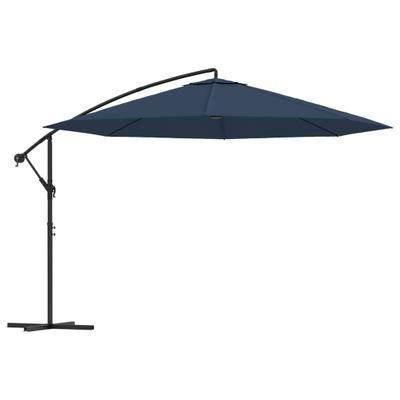
Helloshop26 - Freischwimmer Gartenmöbel Sonnenschirm 3,5 m blau 02_0008603Eine längere Sonneneinstrahlung ist nicht gesund für Ihre Haut. Dieser aus UV-beständigem Polyester hergestellte Sonnenschirm schützt die Gesundheit Ihrer Haut, indem er die meisten UV-Strahlen blockiert. Dieser Sonnenschirm ist dank seines...204,23 €*Versand: 0,00 €Sichere Weiterleitung zum Anbieter
-
Pflanzen-Kölle Lodge Grill-Pfanne, Gusseisen, ca. 16,5 cmDiese Grill-Pfanne vom Marktführer Lodge sorgt für erstklassigen Grill-Genuss und ist mit den meisten Grillmarken kompatibel. Sie können die Pfanne auch für Indoor-Cooking problemlos verwenden. Die robuste Pfanne von Lodge aus hochwertigem Gusseisen ist bereits eingebrannt und daher sofort einsetzbar.24,99 €*Versand: 5,99 €Sichere Weiterleitung zum Anbieter



-
Wie aktiviere ich Entwicklertools?
Um die Entwicklertools in einem Browser zu aktivieren, musst du zuerst den Browser öffnen. Anschließend klickst du auf das Menüsymbol in der oberen rechten Ecke des Browsers. Dort findest du normalerweise die Option "Entwicklertools" oder "Entwicklermodus aktivieren". Wenn du darauf klickst, öffnet sich ein neues Fenster oder eine Leiste am unteren oder rechten Rand des Bildschirms mit den Entwicklertools. Alternativ kannst du auch die Tastenkombination Strg + Umschalt + I (Windows) oder Cmd + Alt + I (Mac) verwenden, um die Entwicklertools schnell zu öffnen. **
-
Wo finde ich die Entwicklertools?
Die Entwicklertools sind in den meisten Webbrowsern verfügbar, um Entwicklern beim Debuggen von Websites zu helfen. Um die Entwicklertools zu öffnen, klicken Sie normalerweise mit der rechten Maustaste auf eine beliebige Stelle auf der Website und wählen Sie "Untersuchen" oder "Element untersuchen". Alternativ können Sie auch die Tastenkombination Strg+Umschalt+I oder F12 verwenden. Die Entwicklertools bieten Funktionen wie das Anzeigen des HTML-Codes, das Überprüfen von CSS-Stilen, das Debuggen von JavaScript und das Analysieren von Netzwerkaktivitäten. Sie sind ein unverzichtbares Werkzeug für Webentwickler, um Probleme zu diagnostizieren und die Leistung von Websites zu verbessern. **
-
Wo sind die Entwicklertools bei Word?
Die Entwicklertools bei Word befinden sich in der Registerkarte "Entwicklertools". Um diese Registerkarte anzuzeigen, musst du zuerst auf "Datei" klicken und dann auf "Optionen". In den Optionen wählst du "Menüband anpassen" aus und aktivierst das Kontrollkästchen neben "Entwicklertools". Nachdem du die Entwicklertools aktiviert hast, erscheint die Registerkarte in der oberen Menüleiste von Word. Hier findest du verschiedene Funktionen und Werkzeuge, die speziell für Entwickler gedacht sind, wie z.B. Makros, Formulare und XML-Struktur. **
-
Wo finde ich die Registerkarte Entwicklertools?
Die Registerkarte "Entwicklertools" befindet sich normalerweise in der Menüleiste deines Browsers. Um sie zu finden, öffne deinen Browser und suche nach der Menüschaltfläche in der oberen rechten Ecke. Klicke darauf und suche nach der Option "Entwicklertools" oder "Entwicklerwerkzeuge". Alternativ kannst du auch die Tastenkombination Strg + Umschalt + I (Windows/Linux) oder Cmd + Option + I (Mac) verwenden, um die Entwicklertools direkt zu öffnen. Wenn du die Registerkarte nicht findest, kannst du auch in den Einstellungen deines Browsers nach der Option suchen, um die Entwicklertools zu aktivieren. **


Warum speichern die Entwicklertools Kontrollkästchen nicht?
Die Entwicklertools sind in erster Linie dazu gedacht, Entwicklern beim Testen und Debuggen von Webseiten zu helfen. Sie bieten Funktionen wie das Überprüfen des HTML-Codes, das Ändern von CSS-Eigenschaften oder das Ausführen von JavaScript. Das Speichern von Kontrollkästchen ist keine Funktion, die in den Entwicklertools standardmäßig enthalten ist. Es liegt also nicht in ihrem Funktionsumfang, Kontrollkästchen zu speichern. **
Wo finde ich Entwicklertools in Word?
In Word finden Sie die Entwicklertools in der Menüleiste oben. Klicken Sie auf "Datei" und dann auf "Optionen". In den Optionen wählen Sie "Menüband anpassen" und aktivieren Sie das Kontrollkästchen neben "Entwicklertools". Nachdem Sie dies bestätigt haben, erscheint das Entwicklertools-Tab in der Menüleiste. Hier finden Sie verschiedene Funktionen und Werkzeuge, die Ihnen beim Entwickeln von Dokumenten in Word helfen. **
Top-Angebote
Produkte zum Begriff Entwicklertools:
-
Kleines Gartengeräte-Set STR zum Pflanzen und Pflegen STALCO GARDEN S105610451Das Set leichter Gartengeräte von STALCO GARDEN ist für das Pflanzen und die Pflege von Pflanzen bestimmt. Der universelle Korb erleichtert den Transport und die Aufbewahrung der Geräte nach getaner Arbeit.17,99 €*Versand: 5,99 €Sichere Weiterleitung zum Anbieter
-
SACKit GartenbeleuchtungSACKit Outdoor Lampe Light Combi Pack - Terrassen- und Gartenbeleuchtung mit Stil – SACKit Outdoor Lampe - Bringen Sie Licht ins Dunkle – mit SACKit Außenleuchten für drinnen und draußen Mit den vielseitigen SACKit Outdoor Lampen schaffen Sie überall leuchtende Erinnerungen – ob im Wohnzimmer, auf der Terrasse, im Garten oder beim Picknick. Diese moderne Akku Lampe ist Ihre flexible Gartenlampe, die bei jedem Wetter und zu jeder Jahreszeit für stimmungsvolle Bele...111,00 €*Versand: 15,00 €Sichere Weiterleitung zum Anbieter
-
Helloshop26 - Freischwimmer Gartenmöbel Sonnenschirm 3,5 m blau 02_0008603Eine längere Sonneneinstrahlung ist nicht gesund für Ihre Haut. Dieser aus UV-beständigem Polyester hergestellte Sonnenschirm schützt die Gesundheit Ihrer Haut, indem er die meisten UV-Strahlen blockiert. Dieser Sonnenschirm ist dank seines...204,23 €*Versand: 0,00 €Sichere Weiterleitung zum Anbieter
-
Was sind Entwicklertools?
Was sind Entwicklertools? Entwicklertools sind Programme oder Software, die Entwicklern helfen, effizienter zu arbeiten und bessere Ergebnisse zu erzielen. Sie bieten Funktionen wie Debugging, Profiling, Code-Editing, Version Control und vieles mehr. Entwicklertools sind unverzichtbar für Entwickler, um Fehler zu finden, Code zu optimieren und die Produktivität zu steigern. Sie sind oft in integrierten Entwicklungsumgebungen (IDEs) oder als separate Tools verfügbar. Insgesamt sind Entwicklertools ein wesentlicher Bestandteil des Entwicklungsprozesses und tragen dazu bei, qualitativ hochwertige Softwareprodukte zu erstellen. **
-
Wo finde ich Entwicklertools?
Entwicklertools sind in der Regel in den Einstellungen oder Optionen der meisten Browser verfügbar. Du kannst sie normalerweise finden, indem du auf das Menü klickst und nach einem Abschnitt suchst, der mit "Entwicklertools" oder "Entwickleroptionen" bezeichnet ist. Alternativ kannst du auch die Tastenkombination Strg + Umschalt + I oder F12 verwenden, um die Entwicklertools direkt zu öffnen. Diese Tools bieten verschiedene Funktionen wie das Überprüfen von HTML-, CSS- und JavaScript-Code, das Debuggen von Problemen auf einer Webseite und das Testen von Responsivität. Sie sind besonders nützlich für Webentwickler und Designer, um ihre Arbeit zu optimieren und zu verbessern. **
-
Wie aktiviere ich Entwicklertools?
Um die Entwicklertools in einem Browser zu aktivieren, musst du zuerst den Browser öffnen. Anschließend klickst du auf das Menüsymbol in der oberen rechten Ecke des Browsers. Dort findest du normalerweise die Option "Entwicklertools" oder "Entwicklermodus aktivieren". Wenn du darauf klickst, öffnet sich ein neues Fenster oder eine Leiste am unteren oder rechten Rand des Bildschirms mit den Entwicklertools. Alternativ kannst du auch die Tastenkombination Strg + Umschalt + I (Windows) oder Cmd + Alt + I (Mac) verwenden, um die Entwicklertools schnell zu öffnen. **
-
Wo finde ich die Entwicklertools?
Die Entwicklertools sind in den meisten Webbrowsern verfügbar, um Entwicklern beim Debuggen von Websites zu helfen. Um die Entwicklertools zu öffnen, klicken Sie normalerweise mit der rechten Maustaste auf eine beliebige Stelle auf der Website und wählen Sie "Untersuchen" oder "Element untersuchen". Alternativ können Sie auch die Tastenkombination Strg+Umschalt+I oder F12 verwenden. Die Entwicklertools bieten Funktionen wie das Anzeigen des HTML-Codes, das Überprüfen von CSS-Stilen, das Debuggen von JavaScript und das Analysieren von Netzwerkaktivitäten. Sie sind ein unverzichtbares Werkzeug für Webentwickler, um Probleme zu diagnostizieren und die Leistung von Websites zu verbessern. **
Ähnliche Suchbegriffe für Entwicklertools
-
Pflanzen-Kölle Lodge Grill-Pfanne, Gusseisen, ca. 16,5 cmDiese Grill-Pfanne vom Marktführer Lodge sorgt für erstklassigen Grill-Genuss und ist mit den meisten Grillmarken kompatibel. Sie können die Pfanne auch für Indoor-Cooking problemlos verwenden. Die robuste Pfanne von Lodge aus hochwertigem Gusseisen ist bereits eingebrannt und daher sofort einsetzbar.24,99 €*Versand: 5,99 €Sichere Weiterleitung zum Anbieter
-
Pflanzen-Kölle Schirmhülle für Sonnenschirm ACT hellgrau, mit TragetascheLeider scheint auch im Sommer nicht immer die Sonne. Damit Ihr Sonnenschirm aus der beliebten Serie Act immer einsatzbereit ist und keinen Schaden nimmt, sollten Sie zur speziellen Schirmhülle greifen. Die Schutzhülle schützt nicht nur vor Feuchtigkeit, sondern auch vor Verschmutzungen, Verfärbungen und Verschleiß. Deshalb besteht die Sonnenschirmhülle in Hellgrau aus robustem Polyester mit einer speziellen Kunststoffbeschichtung. Die Schirmhülle verfügt über einen Reißverschluss und wird mit weiteren Extras geliefert. Zum einen gehört ein Stab zum bequemen Überziehen zum Lieferumfang, zum anderen eine praktische Tragetasche, um den Schirm leichter transportieren zu können, z. B. auf dem Weg in den Urlaub oder zum Verstauen in der Garage oder dem Schuppen. In jedem Fall ist die Schirmhülle für alle Sonnenschirme der Serie Act geeignet und damit vielseitig einsetzbar, auch wenn Sie sich einen neuen Sonnenschirm zulegen.49,99 €*Versand: 5,99 €Sichere Weiterleitung zum Anbieter
-
SACKit Gartenbeleuchtung im SetSACKit Outdoor Lampe Light Combi Pack - Beleuchtung für unvergessliche Momente im Garten - Stimmungsvolles Licht für jeden Moment Mit der SACKit Outdoor Lampe schaffen Sie eine warme Atmosphäre – ob auf der Terrasse, im Garten oder im Wohnzimmer. Die stilvolle Gartenleuchte verlängert den Sommerabend oder bringt sanftes Licht in dunkle Wintertage. SACK it steht für Design, das leuchtende Momente schafft – drinnen wie draußen. Licht überall – flexibel & wetterfest &...569,00 €*Versand: 15,00 €Sichere Weiterleitung zum Anbieter
-
Wo sind die Entwicklertools bei Word?
Die Entwicklertools bei Word befinden sich in der Registerkarte "Entwicklertools". Um diese Registerkarte anzuzeigen, musst du zuerst auf "Datei" klicken und dann auf "Optionen". In den Optionen wählst du "Menüband anpassen" aus und aktivierst das Kontrollkästchen neben "Entwicklertools". Nachdem du die Entwicklertools aktiviert hast, erscheint die Registerkarte in der oberen Menüleiste von Word. Hier findest du verschiedene Funktionen und Werkzeuge, die speziell für Entwickler gedacht sind, wie z.B. Makros, Formulare und XML-Struktur. **
-
Wo finde ich die Registerkarte Entwicklertools?
Die Registerkarte "Entwicklertools" befindet sich normalerweise in der Menüleiste deines Browsers. Um sie zu finden, öffne deinen Browser und suche nach der Menüschaltfläche in der oberen rechten Ecke. Klicke darauf und suche nach der Option "Entwicklertools" oder "Entwicklerwerkzeuge". Alternativ kannst du auch die Tastenkombination Strg + Umschalt + I (Windows/Linux) oder Cmd + Option + I (Mac) verwenden, um die Entwicklertools direkt zu öffnen. Wenn du die Registerkarte nicht findest, kannst du auch in den Einstellungen deines Browsers nach der Option suchen, um die Entwicklertools zu aktivieren. **
-
Warum speichern die Entwicklertools Kontrollkästchen nicht?
Die Entwicklertools sind in erster Linie dazu gedacht, Entwicklern beim Testen und Debuggen von Webseiten zu helfen. Sie bieten Funktionen wie das Überprüfen des HTML-Codes, das Ändern von CSS-Eigenschaften oder das Ausführen von JavaScript. Das Speichern von Kontrollkästchen ist keine Funktion, die in den Entwicklertools standardmäßig enthalten ist. Es liegt also nicht in ihrem Funktionsumfang, Kontrollkästchen zu speichern. **
-
Wo finde ich Entwicklertools in Word?
In Word finden Sie die Entwicklertools in der Menüleiste oben. Klicken Sie auf "Datei" und dann auf "Optionen". In den Optionen wählen Sie "Menüband anpassen" und aktivieren Sie das Kontrollkästchen neben "Entwicklertools". Nachdem Sie dies bestätigt haben, erscheint das Entwicklertools-Tab in der Menüleiste. Hier finden Sie verschiedene Funktionen und Werkzeuge, die Ihnen beim Entwickeln von Dokumenten in Word helfen. **
* Alle Preise verstehen sich inklusive der gesetzlichen Mehrwertsteuer und ggf. zuzüglich Versandkosten. Die Angebotsinformationen basieren auf den Angaben des jeweiligen Shops und werden über automatisierte Prozesse aktualisiert. Eine Aktualisierung in Echtzeit findet nicht statt, so dass es im Einzelfall zu Abweichungen kommen kann. ** Hinweis: Teile dieses Inhalts wurden von KI erstellt.